
使用指南
财务相关
财务相关常见问题,包括余额充值、消费记录、退款政策及代金券使用说明。
1. 如何充值
- 电脑端登录 SiliconFlow 官网。
- 点击左侧边栏 "实名认证" 进行认证。
- 点击左侧边栏 "余额充值" 进行充值。
平台提供三种余额充值方式:在线充值、支付宝自动充值和对公转账汇款。
在线充值
在线充值适用于即时到账的小额或中额充值(单笔最大金额为 10 万元)。电脑端会展示付款二维码,使用手机扫码完成支付;手机端会跳转至第三方支付 App 进行支付。
操作步骤
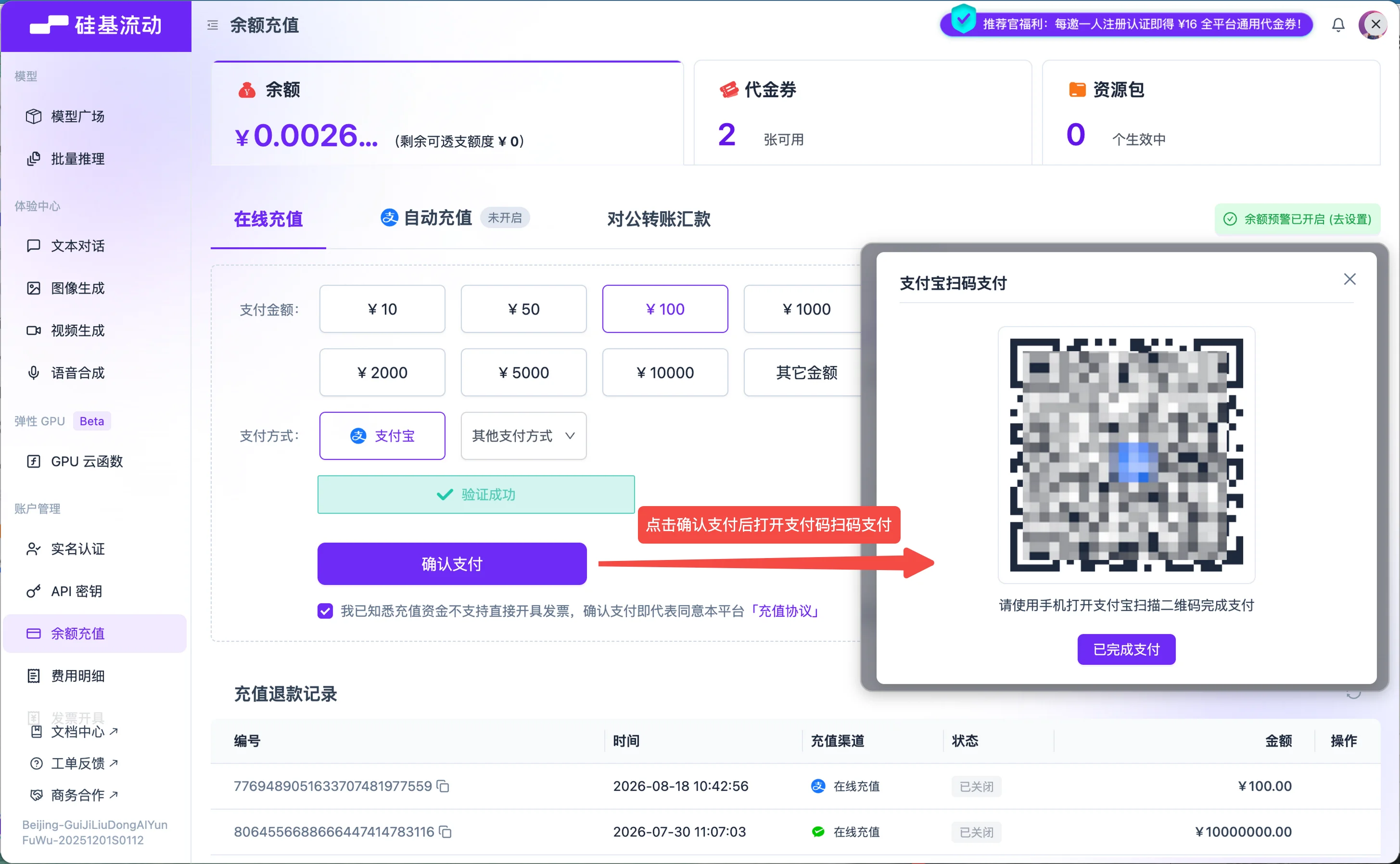
- 在余额充值页面,切换到 在线充值 Tab
- 选择 支付金额:可选择金额选项,也可点击「其它金额」自定义输入
- 选择 支付方式:
- 支付宝
- 其他支付方式(目前支持微信支付)
- 完成安全验证(点击「点击完成验证」区域)
- 勾选「我已知悉充值资金不支持直接开具发票,确认支付即代表同意本平台「充值协议」」
- 点击 确认支付:
- 电脑端:系统生成支付二维码,使用支付宝或微信扫码完成付款
- 手机端:系统将自动跳转至对应的第三方支付 App,按提示完成支付
- 支付成功后,充值金额将实时到账至账户余额
注意事项
- 若支付过程中遇到问题,请检查网络连接或尝试更换支付方式
- 支付成功后若余额未及时更新,请稍后刷新页面查看
支付宝自动充值
支付宝自动充值由支付宝提供签约服务。开通后,当账户余额低于设定的阈值时,平台会自动发起充值,无需手动操作,且支持随时取消。
自动充值规则
- 签约后,平台每 10 分钟检测一次余额
- 当余额低于设定阈值时,自动触发充值
- 使用自动充值功能时,单次上限 ¥2,000,每日累计上限 ¥6,000,每月累计上限 ¥100,000
- 默认不在夜间(22:00 ~ 次日 08:00)执行,开通后可在设置中调整
- 自动充值执行前 10 分钟,系统会向你发送短信通知
- 可随时取消自动充值签约
操作步骤
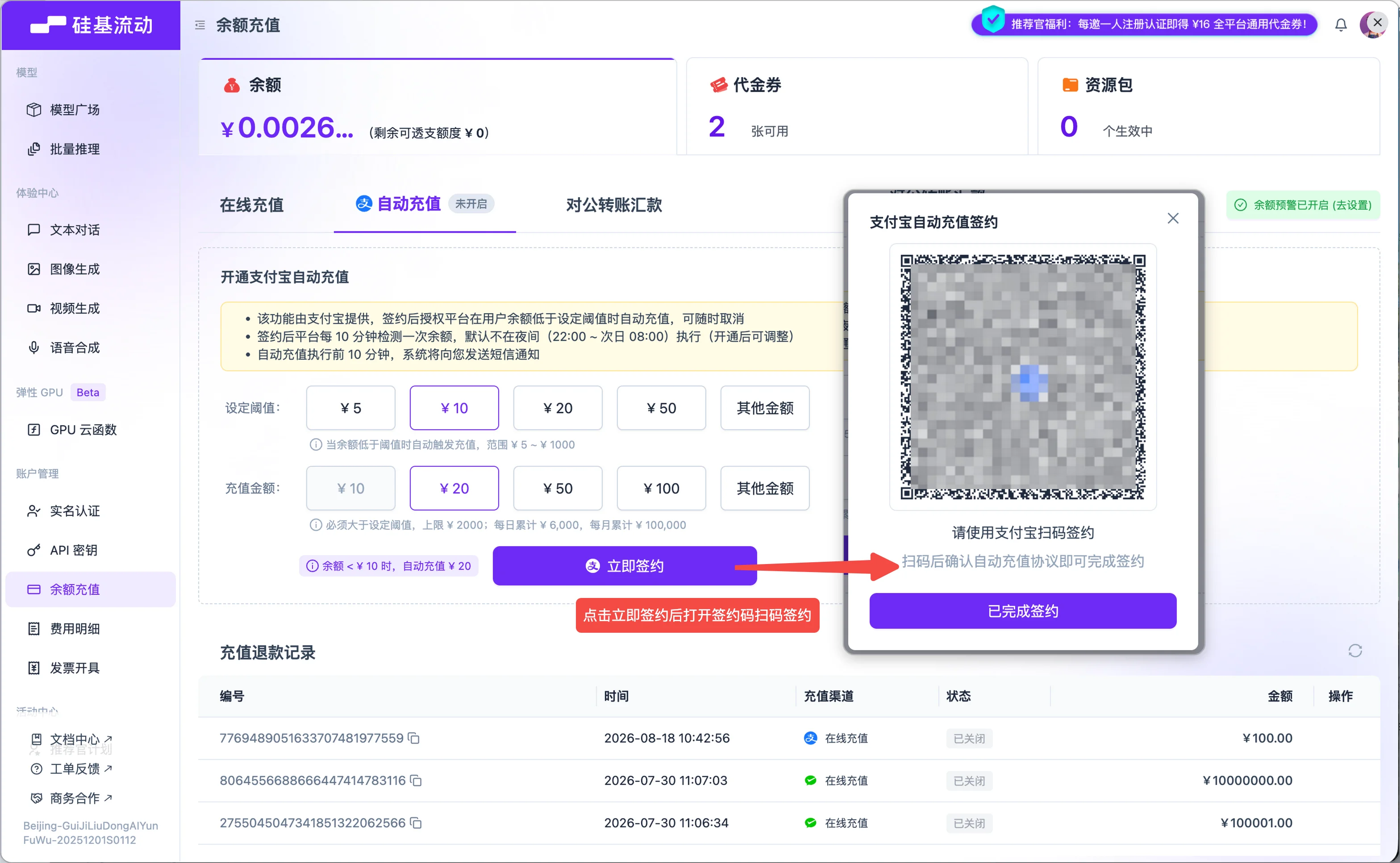
- 在余额充值页面,切换到 自动充值 Tab
- 选择 设定阈值 和 充值金额
- 设定阈值:可选阈值选项或点击「其他金额」自定义填写,范围为 ¥5 ~ ¥1,000
- 自动充值金额:可选充值金额选项或「其他金额」自定义填写,必须大于设定阈值,小于 ¥2,000
- 确认页面下方显示的触发规则(例如:余额 < ¥10 时,自动充值 ¥20)
- 点击 立即签约
- 使用支付宝扫描二维码完成签约授权
- 签约成功后,自动充值功能即生效
注意事项
- 自动充值签约与支付宝账户绑定,请确保账户余额充足
- 如需调整阈值、单次充值金额,请先解除旧约再签新约
- 当扣款失败时,自动充值功能将自动停止,用户需要手动解约再签新约
- 解除签约后,自动充值将立即停止,已发起的扣款不受影响
对公转账汇款
对公转账汇款适用于企业用户的大额充值(单笔最大金额为 1 亿元)。使用前需先完成企业认证,再创建订单,然后向平台分配的专属对公账户汇款。款项确认后,系统自动充值至账户余额。
操作步骤
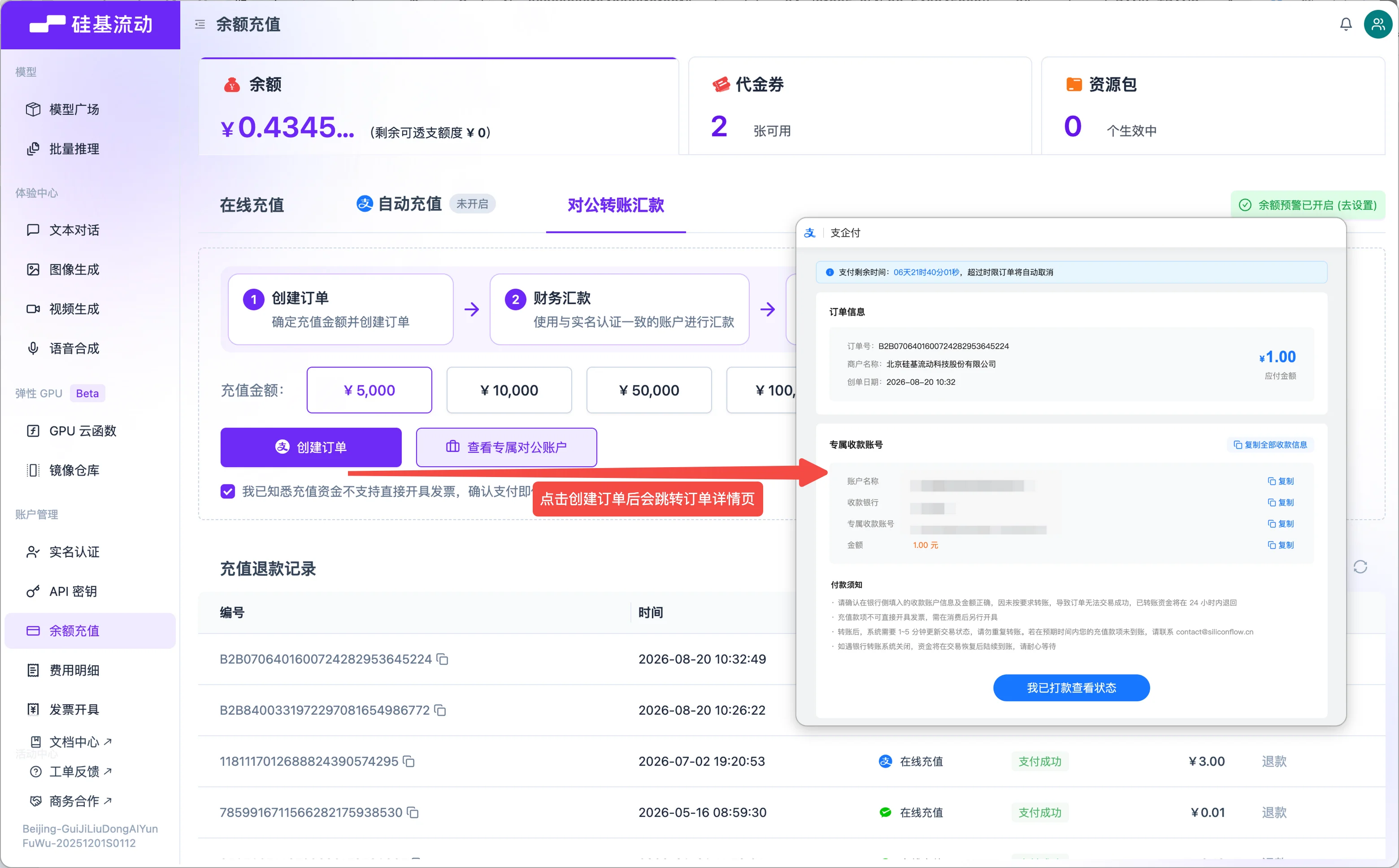
- 在余额充值页面,切换到 对公转账汇款 Tab
- 确认已完成企业认证,且计划打款账户与实名认证主体名称一致
- 选择 充值金额:支持选择金额选项,也可点击「其它金额」自定义输入
- 勾选「我已知悉充值资金不支持直接开具发票,确认支付即代表同意本平台「充值协议」」
- 点击 创建订单
- 系统跳转至对公转账订单详情页,页面展示:
- 订单号、商户名称、创单日期、应付金额
- 专属收款账号信息(账户名称、收款银行、专属收款账号、金额)
- 支付剩余时间(订单需在有效期内完成支付,超时将自动取消)
- 点击「复制全部收款信息」或逐项复制,也可直接分享订单链接,交给财务人员进行银行转账
- 转账完成后,系统将在 1~5 分钟内更新交易状态
注意事项
- 向专属对公账户汇款前,必须先创建订单,付款金额需与订单金额完全一致
- 请务必使用与实名认证主体名称一致的银行账户进行转账,否则将导致充值失败
- 若因企业认证名称发生变更导致汇款失败,请联系 contact@siliconflow.cn
- 转账后,系统通常需要 1~5 分钟 更新交易状态,请勿重复转账
- 若因未按要求转账导致订单交易失败,已转账资金通常将在 24 小时内退回
- 如遇银行转账系统关闭,资金将在交易恢复后陆续到账,请耐心等待
- 若在预期时间内充值款项未到账,请联系 contact@siliconflow.cn
2. 如何查询使用账单
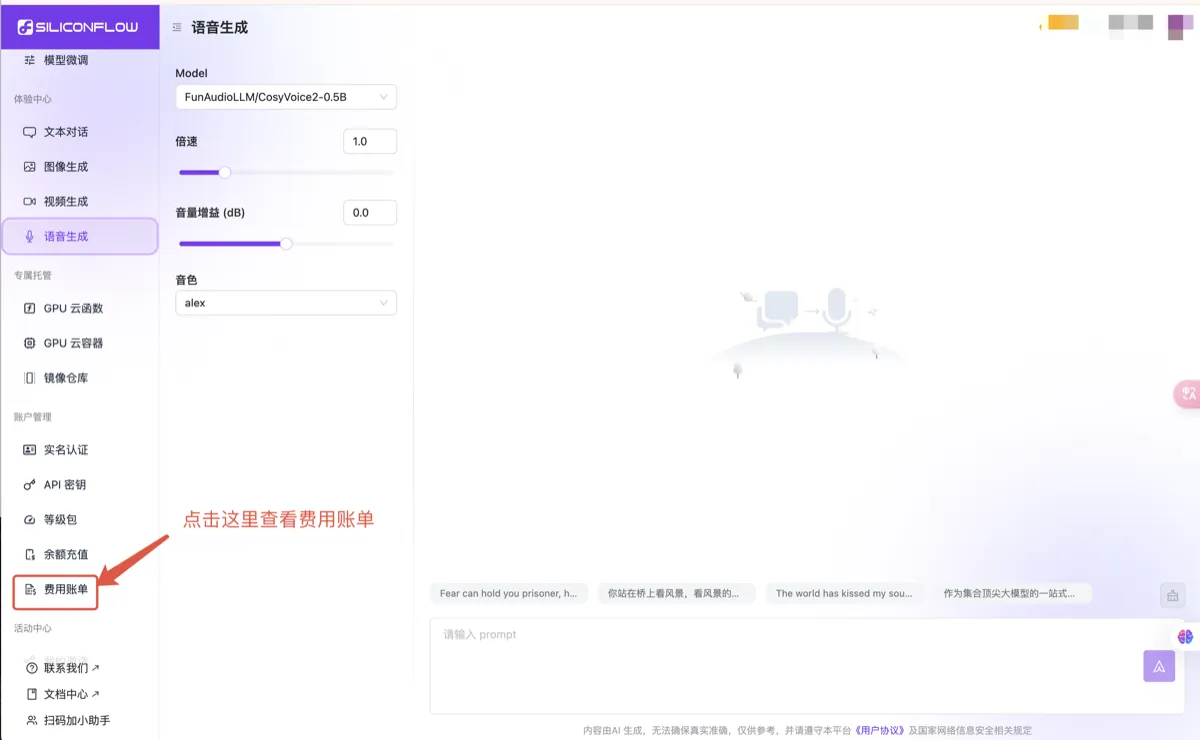
- 电脑端登录 SiliconFlow 官网。
- 点击左侧边栏 “费用账单” 了解。
如您需要开发票,请根据 开具发票 发邮件,我们会根据您的实际消耗费用开发票。
3. 模型微调的计费规则
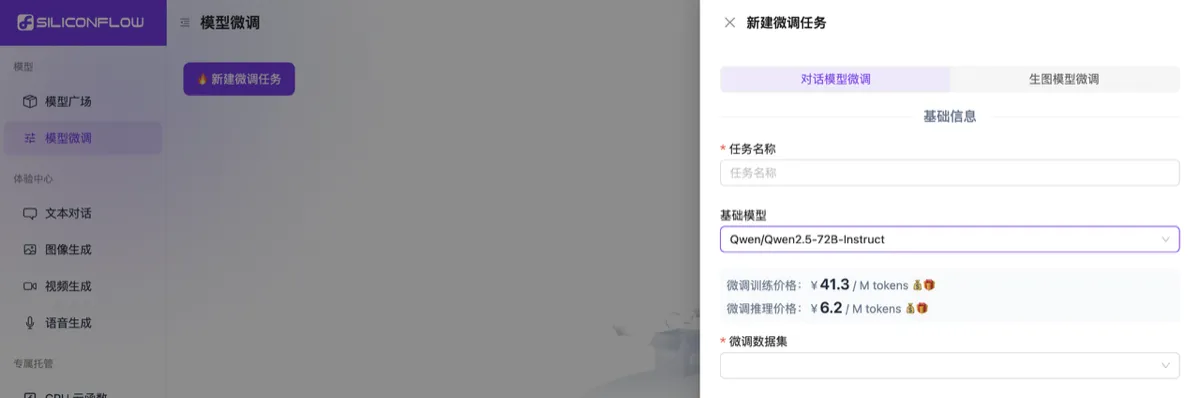
模型微调功能会按照训练和推理两个不同场景独立计费。 费用查看路径:模型微调 - 新建微调任务,选择所需的“基础模型”后,页面会显示对应的“微调训练价格”和“微调推理价格”。
如遇其他问题,请点击硅基流动MaaS线上需求收集表反馈。